Produktseite
Produktblöcke, Variantenauswahl, Mediengalerie, fixierter Warenkorb-Button und eigene Vorlagen pro Produkt.
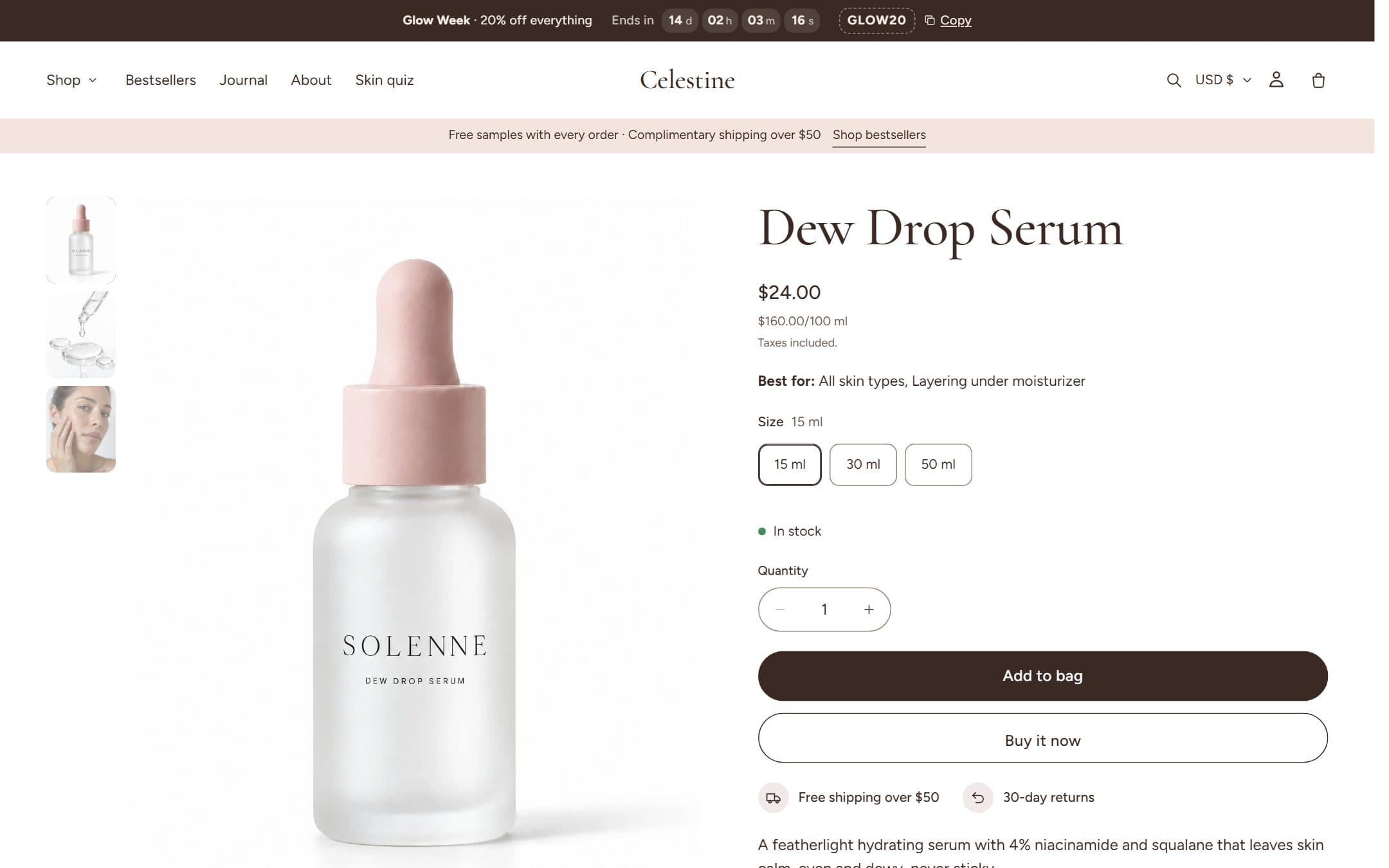
Der Abschnitt Produktinformationen besteht aus Blöcken. Sortiere sie um, blende aus, was du nicht brauchst, oder füge denselben Block mehrfach hinzu (z. B. zwei Textblöcke).
Blöcke
| Gruppe | Blöcke |
|---|---|
| Basis | Titel, Hersteller, Preis, Bewertung, SKU, Variantenauswahl, Mengenauswahl, Kauf-Buttons (mit dem Shop-Pay-Ratenzahlungsbanner), Beschreibung, Lagerstatus, Abholung, Kaufoptionen, Teilen |
| Beauty | Formel-Badges, Tags (Hauttyp, Anliegen), Ergebnisse, Inhaltsstoffe, Anwendung, Routine ergänzen |
| Details | Spezifikationen, Passform, Größentabelle, Aufklappbarer Tab, Lieferzeit, Icons, Bild, Text, Button |
| Geschenke | Gravur, Geschenkverpackung |
| Apps | Jeder App-Block deiner installierten Apps |
Varianten-Darstellung
- Buttons: ein Button pro Wert.
- Swatches: Shopifys native Farb-Swatches, ersatzweise das Variantenbild.
- Dropdown: kompakt für lange Listen.
- Nuancen: ein großes Swatch-Raster für Foundations und Lippenstifte. Benenne Werte wie
Warm / 110 Ivory, dann gruppiert Celestine sie nach Unterton.
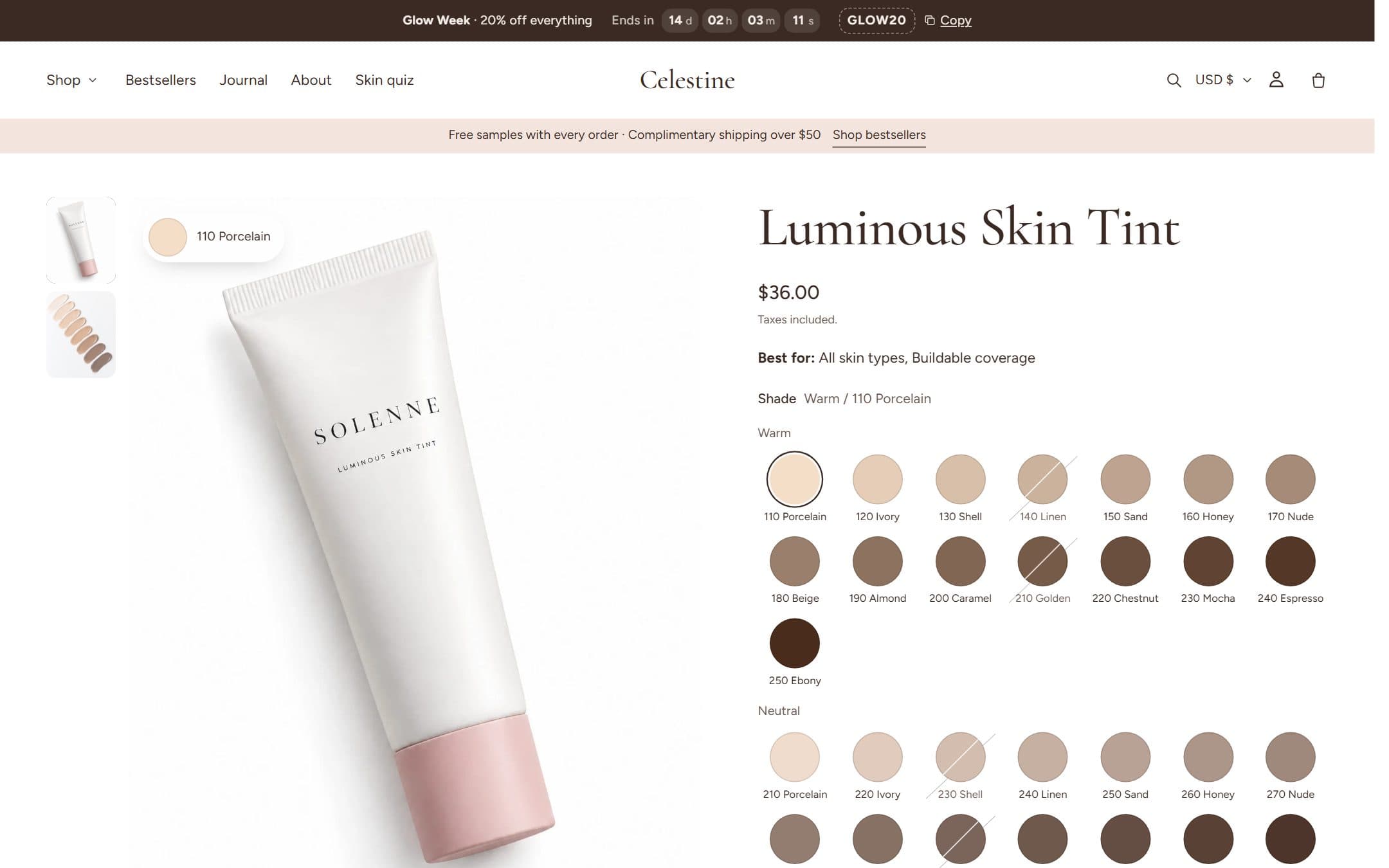
Ausverkaufte Werte bleiben auswählbar, sind aber durchgestrichen – so sehen Kund:innen den Preis und können sich über Apps für Benachrichtigungen eintragen. Die URL passt sich der Variante an, geteilte Links öffnen also die richtige Nuance.
Mediengalerie
- Desktop-Layouts: Karussell, Karussell mit Vorschaubildern, Raster oder gestapelte Spalte.
- Smartphones: wischbare Slides mit Zähler, Punkten oder Vorschaubildern.
- Zoom beim Hovern, Vollbild-Lightbox sowie Shopify-Videos, YouTube, Vimeo und 3D-Modelle, die erst beim Abspielen laden.
- Das Bild der gewählten Variante wird zuerst gezeigt.
Fixierter Warenkorb-Button
Aktiviere Fixierten Warenkorb-Button anzeigen (im Editor: „Show sticky add to cart“) im Produktabschnitt. Er erscheint, sobald der Haupt-Button aus dem Bild scrollt, und verschwindet wieder, wenn er zurückkommt. Auf dem Smartphone zeigt er die Produktoptionen als Auswahlfelder, damit Kundinnen die Variante wechseln können, ohne nach oben zu scrollen.
| Einstellung | Optionen |
|---|---|
| Stil | Schwebende Karte (abgerundet, Milchglas) oder Leiste über die volle Breite |
| Position | Unten am Bildschirm oder unter dem Header |
| Ausrichtung auf dem Desktop | Links, mittig oder rechts (nur schwebende Karte) |
| Anzeigen auf | Allen Geräten, nur Mobilgeräten oder nur Desktop |
| Produktbild und Preis | Jeweils ein- oder ausblenden |
| Farbschema | Eines deiner Farbschemata |
Unterschiedliche Layouts für unterschiedliche Produkte
- 1Öffne in der oberen Leiste des Editors die Seitenauswahl und wähle Produkte → Vorlage erstellen.
- 2Basiere sie auf der Standard-Produktvorlage und ändere, was du brauchst (z. B. Inhaltsstoffe und Ergebnisse nur für Seren).
- 3Öffne im Shopify-Admin ein Produkt und wähle unter Theme-Vorlage die neue Vorlage.