Erste Schritte
Celestine installieren, das Wichtigste einrichten und einen Shop veröffentlichen, der vom ersten Tag an fertig aussieht.
Celestine ist ein Shopify-Theme für Hautpflege, Make-up und andere durchdachte Sortimente. Alles in dieser Anleitung passiert unter Onlineshop → Themes → Anpassen (im Theme-Editor). Du brauchst weder Code noch Apps.
Hinweis: Die Einstellungen von Celestine im Theme-Editor sind derzeit auf Englisch. Die Bezeichnungen in dieser Anleitung sind Übersetzungen – „Fixierter Header“ entspricht zum Beispiel „Sticky header“.
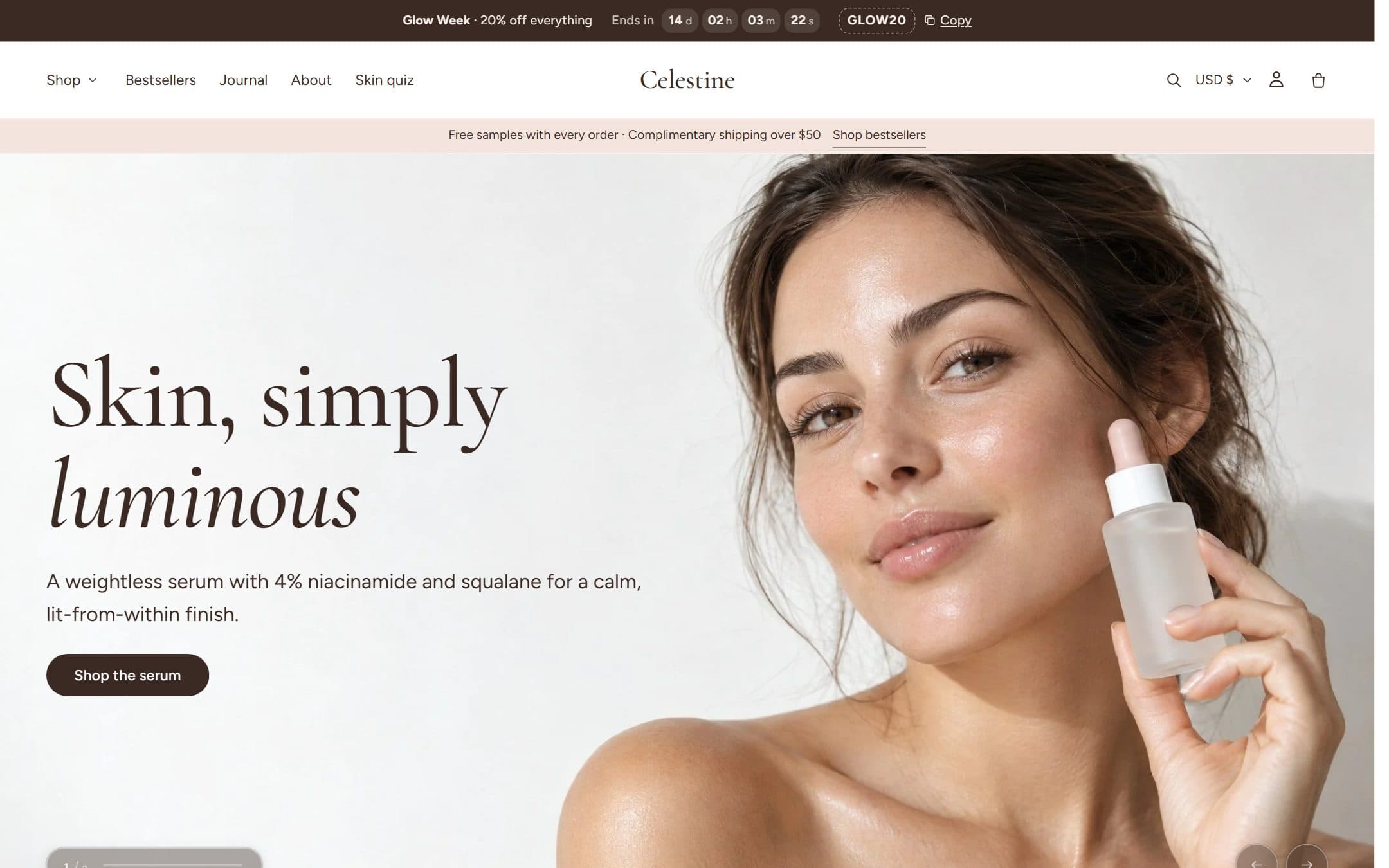
Theme installieren
- 1Füge Celestine über den Shopify Theme Store hinzu (oder lade die Theme-Datei, die du von uns erhalten hast, unter Onlineshop → Themes → Theme hinzufügen → ZIP-Datei hochladen hoch).
- 2Klicke auf Anpassen, um die unveröffentlichte Kopie im Theme-Editor zu öffnen. Dein Live-Shop bleibt unverändert, bis du veröffentlichst.
- 3Wenn alle Punkte unten erledigt sind, klicke auf Veröffentlichen.
Checkliste für den ersten Tag
Arbeite die Punkte der Reihe nach ab. Jeder Schritt wird auf der verlinkten Seite genauer erklärt.
| Schritt | Wo | Warum |
|---|---|---|
| Logo und Favicon hochladen | Header-Abschnitt · Theme-Einstellungen → Logo und Favicon | Deine Marke auf jeder Seite und im Browser-Tab |
| Farben und Schriften festlegen | Theme-Einstellungen → Farben, Typografie | Alle Abschnitte lesen ihre Farben aus den Farbschemata – so gestaltest du den ganzen Shop auf einmal |
| Menüs verbinden | Header-Abschnitt → Menü · Footer → Menü-Blöcke | Navigation, Mega-Menüs und das mobile Menü stammen aus Shopify-Menüs |
| Startseite aufbauen | Vorlage Startseite | Ersetze Demo-Bilder und Texte Abschnitt für Abschnitt |
| Produktseite prüfen | Produkte → Standardprodukt | Lege fest, welche Blöcke in welcher Reihenfolge erscheinen |
| Filter einrichten | Shopify-App Search & Discovery | Filter zeigen nur, was du dort aktivierst |
| Warenkorb-Belohnungen aktivieren (optional) | Theme-Einstellungen → Warenkorb | Zeigt den Fortschritt zu Gratisversand oder Geschenken |
| SEO-Grundlagen ergänzen | Onlineshop → Einstellungen | Titel der Startseite, Meta-Beschreibung und Bild für Social Media |
So ist Celestine aufgebaut
- Theme-Einstellungen (das Pinsel-Symbol) steuern das Design des gesamten Shops: Farben, Schriften, Formen, Animationen und den Warenkorb.
- Abschnitte sind die Bausteine jeder Seite. Du fügst sie in der linken Seitenleiste hinzu, sortierst und blendest sie aus.
- Blöcke sitzen in Abschnitten: Überschriften, Texte, Buttons, Slides, Fragen usw. Viele lassen sich verschachteln.
- Vorlagen bestimmen, welche Abschnitte ein Seitentyp nutzt. Weitere Vorlagen (z. B. ein anderes Produktlayout) legst du unter Vorlagen → Vorlage erstellen an.
Tipp: Änderungen im Editor gelten nur für das Theme, das du gerade bearbeitest. Dupliziere dein Theme vor größeren Änderungen, damit du jederzeit zurück kannst.